Search

레이블이 R인 게시물을 표시합니다. 모든 게시물 표시

2019년 4월 23일 화요일

[R] [bash] bash에서 argument(인자)를 받아 R script내 변수로 활용하기

#1. 들어가기

R script를 모두 작성한 이후, batch작업 등을 통해 시스템적으로 반복적인 작업을 해야할 때가 있다.
이럴 경우 shell 창 자체에서 argument를 설정하여 script 내부의 변수로 활용할 수 있다.


#2. 코드

* R script 내부 ( test.R )
# bash에서 argument를 받아, args 변수에 저장
args = commandArgs(trailingOnly=TRUE)

# args에 저장된 내용 프린트
print(paste("test args :", args))

* shell 에서 명령
Rscript test.R thisIsTest


* 결과 화면


#3. 추가

보통은 일/월 별 특정 날짜에 배치작업을 수행하는 목적으로 많이 사용하는데, 아래의 코드로 server의 시스템 날짜를 바로 가져와서 활용할 수 있다.
#Set this month 'YYYYMM'
curr_month <- format(Sys.time(), "%Y%m")   # server의 시스템 날짜를 가져와 입력
print(curr_month)

2018년 12월 23일 일요일

[R] console창의 print 길이 조절하기

#1. 들어가기

print를 통해 한 번에 많은 양의 데이터를 출력하면 아래와 같이

reached getOption("max.print") -- omitted 999 rows

라고 뜨면서 최대 인쇄 길이를 조정하라고 한다.
이 때, 더 많은 양을 출력하기 위해서는 아래와 같이 설정한다.


#2. 코드

# console 프린트 길이
options(max.print=1000000)

[R] 출력되는 소수점 자리수 설정하기

#1. 들어가기

분석 시, 소수점 자리가 너무 길거나 짧게되면 데이터를 확인하는데 불편함이 있을 수 있다.
아래의 코드로 모든 소수에 대해 출력되는 자리 수를 한번에 설정할 수 있다.
(scipen 뒤의 숫자를 변경하면 된다.)


#2. 코드

# 소수자릿수 표현
options(scipen = 4)

[R] string 값을 factor로 자동변경 하지 않기

#1. 들어가기

R에서 분석을 하다보면 file을 통해 데이터를 불러오는 경우가 많다.
이 때, 데이터에 string값이 있을 경우 자동으로 factor로 만들어주기 때문에 read속도가 느리기도 하고, 때에 따라서는 factor를 다시 character로 변경해야하는 불편함이 있다.
그래서 아래의 코드로 아예 처음부터 factor방식으로 변경하지 않게 만들 수도 있다.


#2. 코드

# string을 factor로 자동 변경하지 않음
options(stringsAsFactors = FALSE)

[R] 내부망의 CARN mirror사이트 설정

#1. 들어가기

많은 기업들은 분석을 위해 내,외부망이 분리된 환경에서 분석을 수행한다.
그 경우, 내부망의 크랜 미러사이트를 검색할 수 있게 만들어줘야 한다.


#2. 코드

# 내부 mirror사이트 path
options(repos="http://192.168.0.1/cran")

2018년 11월 28일 수요일

[R] [function] R에서 한글 csv 파일 읽기 - euc-kr, utf-8, encoding 처리 (readr)

#1. 들어가기

R에서 csv파일을 열 때, 한글이 섞인 문서를 열다 보면 알 수 없는 외계어와 함께 파일을 제대로 불러올 수 없는 현상이 있다.
프로그래밍을 처음 접한 사람들에게는 생각보다 당혹스러운 현상인데, 나중에 encoding을 알게되면 자연스럽게 해결되는 문제이다.(라고 쓰고, 한글을 쓰게되면 평생 따라다니는 귀찮은 문제이다. 라고 읽습니다...)


#2. 해결하기

보통의 경우에는 한글이 포함된 csv파일이더라도 utf-8형태로 저장됐다면, R에서 읽는데 문제가 없다. 하지만, excel등에서 읽을 때는 외계어를 만날 수 있다... 반대로, euc-kr로 저장됐다면 excel에서 읽는데 문제가 없지만, R에서는 읽히지 않을 수 있다.
그래서 어떠한 인코딩 형태이던지 우리가 읽을 수 있게끔 read.csv() 펑션을 만들고 싶은데, 때마침 해당 내용을 잘 정리한 블로그를 발견하여 참조를 달고 함수를 그대로 가져와봤다.
참조 : http://philogrammer.com/2017-03-15/encoding/

#2-1. 함수 생성

install.package("readr")
library(readr)
read.csv.any <- function(text, sep = "", ...) {
  encoding <- as.character(guess_encoding(text)[1,1])
  setting <- as.character(tools::file_ext(text))
  if(sep != "" | !(setting  %in% c("csv", "txt")) ) setting <- "custom"
  separate <- list(csv = ",", txt = "\n", custom = sep)
  result <- read.table(text, sep = separate[[setting]], fileEncoding = encoding, ...)
  return(result)
}


#2-2. 함수 사용

my_csv_file <- read.csv.any("file/path/csv_file.csv", header = TRUE)


2018년 3월 8일 목요일

[Analysis] [R] (offline R 분석 시) CRAN Repository에 있는 모든 패키지 설치하기

일을 하다 보면 인터넷 연결이 되어 있지 않은 환경에서 R 분석 작업을 진행해야 하는 경우가 있다.
다른 환경도 인터넷 연결 없이 진행하기 힘들겠지만, R은 특히 패키지 의존성이 강하기 때문에 offline으로 작업할 경우 매번 필요한 패키지를 설치하기 어려워 분석을 지속적으로 진행하기 어려운 경우가 생긴다.
보통 필수적으로 필요로 하는 패키지 위주로 개별적으로 다운을 받아서 옮기는 작업을 하는데, 이러다 보면 일부 dependency 패키지가 설치되어 있지 않아서 다시 다운받고 옮기는 작업을 반복하게 된다.
중간중간 패키지를 매번 새로 받아 옮기는 것보다 CRAN Repository에 있는 모든 패키지를 미리 다운받아서 설치하는 것이 편리한데, 이번 블로그에 그 내용을 담아보고자 한다.


1. CRAN Repository download

wget ftp://cran.r-project.org/pub/R/src/contrib/*.tar.gz

* 유효한 ftp 주소인지 확인해 보려면 .. (thanks to @김진혁)

ftp ftp://cran.r-project.org/pub/R/src/contrib/


2. Install on R

2-1. 압축 풀기

tar -xzvf /다운로드된경로 -C /압축풀경로


2-2. 압축푼경로로 R에서 라이브러리 경로지정

[Anaysis] [R] 현재 라이브러리 경로 확인 및 패키지 설치


2-3. 특정 패키지 설치여부 확인
(정말 필수적으로 필요한 패키지에 대해 샘플링하여 설치여부 확인)

pk.list <- c("RJDBC", "data.table", "dplyr", "tidyr", "Amelia" , "lubridate", "xlsx",
             "sparklyr", "rsparkling", "h2o", "visNetwork", "igraph", "ggplot2")
pk.installed <- installed.packages()[, "Package"]
setdiff(pk.list, pk.installed)
character(0)  # 모든 필수 라이브러리 설치 완료


* 대부분의 경우 이런 방식으로 리눅스 서버에서 설치 가능하지만 만약 설치가 안되는 경우가 있다면 다음 방법 참조

download.path <- "압축푼경로"
pk.list <- list.files(download.path)
pk.list <- setdiff(pk.list, installed.packages()[, "Package"])
for(i in pk.list){
  pk.path <- file.path(download.path, i)
  install.packages(pk.path, repos = NULL, type="source")
}

다만, 이 방법은 dependency 에 따라서 설치가 안되는 패키지가 있을 수 있으니, 여러번 반복수행하여야 한다.


2018년 3월 4일 일요일

[Analysis] [R] Text Analysis 맛보기(2) - Word Counter 만들고, 트랜드 살펴보기

#1. 들어가기
지난 시간에는 Google에서 단순하게 뉴스를 수집해주는 프로그램을 만들었다.
이번에는 그 후속편으로, 모아놓은 뉴스들을 활용해 그 안에서 의미를 파악하는 방법을 다루어보고자 한다.


#2. 워드 카운터 만들어보기
이번 화에서 사용할 데이터는 전 시간('Google News Crawler 만들기'편 참조)의 최종 결과물인 'result'라는 변수에 저장된 data.frame으로, 그 중 기사내용(article) 컬럼에 있는 단어들을 추출해 작업해보고자 한다. 아래는 그 코드이다.

#########################################
# WORD COUNTER - v1.0
# - martinpark
# - ruserive@gmail.com
#########################################

# load library and user function ------------------------------------------
# install.packages(c("KoNLP","plyr","dplyr","qdap","plotly"))
library(KoNLP)
library(plyr)
library(dplyr)
library(qdap)
library(plotly)


# word count part ---------------------------------------------------------
# 기사 내용 추출해서 단어 카운트하기 (전체 기사)
txt        <- result$article
txt        <- gsub(keyWord," ",gsub("“|”|\"|`|'|\\(|\\)|<|>|\\[|\\]|·|…|△|▷| \\(중략\\)..."," ",txt))
txt        <- unlist(sapply(txt, extractNoun, USE.NAMES = F))
txt        <- base::Filter(function(x){nchar(x)>1},txt)
word_count <- freq_terms(txt,top=10)

# 완성 데이터 확인
print(word_count)

먼저, '쇼트트랙'이라는 단어로 검색한 뉴스의 기사내용들을 모아 단어만 추출하고, 다시 그 단어들 중에 사용된 순서가 높은 순서대로 10개만 모아보면 아래와 같다.


결과에서 m이 1위에 뽑힌 이유는, 간단하게 이용해보려고 사용한 KoNLP 라이브러리의 단어사전에 숫자들이 제외되었기 때문이다. 예를 들어, 500m, 1000m, 3000m 등등의 텍스트에서 숫자는 다 없어지고 m만 남았다.


#3. 시간의 흐름에 따른 단어 사용량 파악해보기
간단하게 위 방법을 사용해 단어와 그 사용 빈도만 파악해 보아도 최근 뉴스에서 어떤 내용을 다루는지 충분히 짐작할 수 있을 것이다. 하지만, 단순하게 단어에 대한 사용량만 놓고 본다면 무엇인가 새로운 인사이트를 찾고자 노력할 때, 정보가 너무 뭉개졌다는 느낌을 받을 것이다.

그래서, 아래의 코드를 추가해 분석을 조금 더 진행해봤다. 이번에는 3위에 랭크된 '금메달'이라는 단어를 뽑아, 시간의 흐름에 따른 카운트를 다시 파악해봤다.

# time trend --------------------------------------------------------------
# 기사 내용 추출해서 시간별로 단어의 사용량 추이 확인하기
df           <- result[,c("article","time")]
df$article   <- gsub(keyWord," ",gsub("“|”|\"|`|'|\\(|\\)|<|>|\\[|\\]|·|…|△|▷| \\(중략\\)..."," ",df$article))

# 날짜별
txt2         <- sapply(df$article, extractNoun, USE.NAMES = F)
txt2         <- lapply(txt2, function(x) x[nchar(x)>1])
names(txt2)  <- df$time
txt2_result  <- data.frame(date = rep(names(txt2), lapply(txt2, length))
                           ,word = unlist(txt2)
                           ,row.names = NULL
                           ,stringsAsFactors = FALSE)

# 빈도 높은 단어(혹은 관심 단어) 하나 선택하기
word_filter  <- "금메달"

## word plot(1) - 0불포함(쇼트트랙 관련 기사에 금메달이라는 단어가 없던 날은 아예 그래프에서 제외)
tmpPlot      <- txt2_result[txt2_result$word == word_filter,]$date

# 결과 그래프(1) 확인
plot(table(tmpPlot),"l")


## word plot(2) - 0포함(쇼트트랙 관련 기사에 금메달이라는 단어가 없던 날도 그래프에 포함)
tmpPlot2      <- left_join(data.frame(tmpPlot=unique(txt2_result$date),stringsAsFactors=FALSE)
                           ,as.data.frame(table(tmpPlot),stringsAsFactors=FALSE))
tmpPlot2$Freq[is.na(tmpPlot2$Freq)] <- 0
tmpPlot2      <- tmpPlot2[order(tmpPlot2$tmp),]
tmpPlot2$Date <- gsub("-","/",substr(tmpPlot2$tmpPlot,6,10))

# 결과 그래프(2) 확인
plot_ly(tmpPlot2, x = ~Date, y = ~Freq, type = 'scatter', mode = 'lines')

위 코드를 그대로 붙여넣어 수행하면 얻어지는 그래프를 1번, 2번 순서대로 캡쳐해 보았다.
(간단하게 보여주기 위함이니.. 선이나 글씨 크기, 배치 등등은 스스로 설정하자.)


이렇게 그래프를 그리고 나면, 우리는 여기에서 새로운 정보를 얻을 수 있게 되었다.
나는 분명 신문 기사를 읽지도 않았고 쇼트트랙도 잘 모르지만, 쇼트트랙 기사 중 금메달이라는 카운트가 2/10, 2/17/ 2/20, 2/22에 높다는 사실을 알 수 있다. (캡쳐해놓은 이미지가 인터넷 상에선 잘 안보이지만.. 코드를 돌려보면 나옵니다..)
그래서, 해당 날짜들에 어떤 사건이 있는지 역추적 해보니 아래와 같다는 것을 알 수 있다.

2/10 - 임효준 남자 1,500m 금메달
2/17 - 최민정 여자 1,500m 금메달
2/20 - 대한민국 여자 3,000m 계주 금메달
2/22 - 금메달은 못 땄으나, 남자 500m 은,동메달, 여자 1,000m 4위와 실격처리, 남자 5,000m 계주 4위 등 아쉬운 장면들이 많이 연출되던 날.


#4. 마치며
우선은 일반 사람들에게 생소한 TA(Text Analysis) 맛보기를 해보았는데, 실제로 해보면 생각만큼 TA영역이 쉽지 않은 것임을 알 수 있을 것이다. 단어 정제도 그렇고, 의미 파악도 그렇고.. 하지만 이 분야에 재미를 느끼는 독자분들이 있다면, 한 번 씩 도전해 보고 언젠간 멋진 결과를 다시 공유해줄 수 있었으면 합니다.


2018년 2월 18일 일요일

[Analysis] [R] Text Analysis 맛보기(1) - Google News Crawler 만들기

#1. 들어가기
가끔 세상이 어떻게 돌아가는지 알아보기 위해 구글링을 할 때가 종종 있다.
그런데, 수백 수천건의 뉴스기사를 시간순으로 정렬해 일일히 눈으로 확인하는 것은 몹시 피곤한 일이다. 그래서 이번에는 필자 대신 뉴스기사를 긁어 모아서, 얼마나 많은 단어들이 사용되었는지 확인할 수 있는 아주 간단한(?) 텍스트 분석 도우미를 만들어보고자 한다.

본 시리즈는 총 2편으로 구성할 계획이며,
1편에서는 Google News Crawler를 R로 만들어 뉴스기사를 스크랩할 예정이고,
2편에서는 KoNLP 패키지를 사용해 간단하게 word count를 구현해보고자 한다.
(추가적으로, 시간이 된다면 파이썬 버전도 만들어볼 계획)

#2. 구글 뉴스 크롤러 만들어보기
구글 뉴스 크롤러를 만들기 위해 사용되는 패키지는 총 4개로, 개발자마다 다르게 사용할 수도 있다. 또한, 다른 코드가 더 맘에 든다면 얼마든지 변경할 수 있으며, 독자분들 중에 더 효율적인 라이브러리나 코드를 찾았다면 댓글 부탁드립니다.
사용할 라이브러리는 httr, xml2, stringr, lubridate인데, 가급적 인스톨 패키지를 통해 최신으로 업데이트 하는 것을 추천한다. (특히 lubridate의 경우, 하위 버전에서 동작하지 않는 타입을 확인했음)

작성한 코드는 아래와 같으며, keyWord와 numOfPost를 변경하여 가볍게 사용해볼 수 있게 만들어두었다. 또한, 맨 하단에 csv로 내려받는 코드를 넣어두었는데, 저장 위치를 변경해서 쉽게 다운로드할 수 있다.

#########################################
# GOOGLE NEWS CRAWLER - v1.0
# - martinpark
# - ruserive@gmail.com
#########################################

# load library and user function ------------------------------------------
# install.packages(c("httr","xml2","stringr","lubridate"))
library(httr)
library(xml2)
library(stringr)
library(lubridate)
unescape_html <- function(str){
  xml2::xml_text(xml2::read_html(paste0("<x>", str, "</x>")))
}

# control keyword and number of posts -------------------------------------
# 검색어
keyWord     <- "쇼트트랙"

# 검색 뉴스 수 (너무 많을 경우, 블락당할 수 있음)
numOfPost   <- 300

# google news crawler main part -------------------------------------------
# 키워드 변환
keyWordUTF8 <- URLencode(iconv(keyWord,to='utf8'))

# 크롤링 페이지 분할
startPosts    <- seq(1,numOfPost,100)
startPosts[1] <- startPosts[1] - 1
if (numOfPost%%100==0) {
  endPosts      <- rep(100,numOfPost/100)
} else {
  endPosts      <- c(rep(100,floor(numOfPost/100)),numOfPost%%100)
}

# 결과셋 생성
result      <- data.frame(stringsAsFactors=FALSE)

for (i in seq(length(startPosts))) {
  # 뉴스 가져오기
  url         <- paste0("https://www.google.co.kr/search?hl=ko&q=",keyWordUTF8,"&tbm=nws&start=",startPosts[i],"&num=",endPosts[i])
  doc         <- content(GET(url), "text")
  # doc         <- readLines(url,warn=FALSE)
  doc_table   <- str_split(doc,"<table><tr>")
  
  for(p in seq(endPosts[i])+1) {
    # 뉴스 정제
    doc_tab     <- str_split(doc_table[[1]][p],"</div>")
    doc_tab2    <- str_split(doc_tab[[1]][1],"</a></h3>")
    
    # 뉴스 제목
    title       <- unescape_html(doc_tab2[[1]][1])
    
    # 뉴스 기사
    article     <- unescape_html(gsub("&nbsp;..."," (중략)...",doc_tab[[1]][2]))
    
    # 뉴스 제공업체
    supplier    <- str_split(unescape_html(doc_tab2[[1]][2])," - ")[[1]][1]
    
    # 뉴스 URL
    news_url    <- URLdecode(str_sub(doc_tab2[[1]][1]
                                     ,str_locate(doc_tab2[[1]][1],"\"/url")[2]+4
                                     ,str_locate(doc_tab2[[1]][1],"&")[1]-1))
    
    # 뉴스 게시 시간
    tmp_time    <- str_split(unescape_html(doc_tab2[[1]][2])," - ")[[1]][2]
    if(length(grep(" 전",tmp_time))==0){
      post_time <- as_date(tmp_time)
    } else {
      post_time <- lubridate::ymd_hms(Sys.time())
      num       <- as.integer(gsub("[^0-9]","",tmp_time))
      unit      <- gsub("([0-9]*)| 전","",tmp_time)
      if(unit=="일"){
        lubridate::day(post_time) <- lubridate::day(post_time) - num
      } else if(unit=="시간"){
        lubridate::hour(post_time) <- lubridate::hour(post_time) - num
      } else if(unit=="분"){
        lubridate::minute(post_time) <- lubridate::minute(post_time) - num
      } else if(unit=="초"){
        lubridate::second(post_time) <- lubridate::second(post_time) - num
      }
      post_time <- as_date(post_time)
    }
    
    # 데이터프레임화
    res         <- data.frame(keyword=keyWord
                              ,title=title
                              ,article=article
                              ,supplier=supplier
                              ,url=news_url
                              ,time=post_time
                              ,stringsAsFactors=FALSE)
    
    result      <- rbind(result, res)
  }
  print(paste0("Done..! (",nrow(result),"/",numOfPost,")"))

  # 빠르게 자주 사용하면 블락당함..
  Sys.sleep(3)
}

# 완성 데이터 확인
# View(result)

# csv 추출
write.csv(result, file.path("C:\\Users\\Martin\\Desktop\\google_news.csv"),row.names=FALSE,fileEncoding="CP949")

#3. 크롤링 결과 확인
더 필요한 정보가 있다면 구조를 변경하여 추가해도 되지만, 우선은 간단하게 이 정도만 크롤링 해보는 것으로 이번 장을 마칩니다.


2017년 1월 8일 일요일

[R] [function] R에서 엑셀의 RIGHT 함수 만들기 (substr)

#1. 들어가기.
코딩을 하다보면 가끔 문자열의 우측부터 값을 잘라서 사용해야할 필요가 있는데, R에서는 항상 문자열의 좌측부터 값을 잘라서 돌려주는 함수밖에 없다. 이 때 엑셀의 RIGHT와 같은 함수를 구현해보자.(문자열의 우측부터 지정 숫자만큼 문자를 잘라서 돌려준다.)


#2. substrRight 만들기.
함수의 이름이 마음에 들지 않는다면 바꿔서 사용해도 무방하다...
# create substring right function.
substrRight <- function(x, n) {
  substr(x, nchar(x)-n+1, nchar(x))
}

아래의 코드를 테스트로 실행해보면, 'in'만 남는 것을 확인할 수 있다.
substrRight('martin', 2)


2016년 10월 9일 일요일

[R] [function] R에서 연도, 달, 날짜 변경 함수 만들기. (lubridate)

#1. 들어가기
  R에서 날짜 관련 변수를 사용하다보면 연,월,일을 변경해서 사용할 때가 많다.
하드코딩 방식보다는 lubridate 라이브러리를 이용해 다음과 같이 펑션을 만들어 사용해보기를 추천한다.


#2. 준비
  패키지를 설치하고 로드하자.

install.package("lubridate")
library(lubridate)


#3. 함수 생성
 - 연도 계산을 위한 함수 : fn_TRANS_YEAR,
 - 월 계산을 위한 함수 : fn_TRANS_MONTH,
 - 날짜 계산을 위한 함수 : fn_TRANS_DATE.
(펑션 이름이 맘에 안든다면 변경해도 좋다..)

# for YEAR
fn_TRANS_YEAR <- as.character="" as.date="" br="" by="date" d="" date="" dd="" fn_trans_date="" fn_trans_month="" for="" format="" function="" length="1," lubridate::date="" lubridate::month="" lubridate::year="" m="" mm="" month="" paste0="" return="" yy="">

#4. 사용법
  생성한 함수는 아래처럼 간단하게 사용하면 된다.

# calculate YEAR
yyyy <- -10="" -18="" -3="" 2013="" 201504="" 20160929="" 20161123="" 201704="" 2018="" 2="" 45="" 6="" :="" after_2years="" after_45days="" after_6months="" before_10days="" before_18months="" before_3years="" br="" calculate="" date="" fn_trans_date="" fn_trans_month="" fn_trans_year="" month="" result="" yyyy="" yyyymm="" yyyymmdd="">


2016년 8월 15일 월요일

[R] [MySQL] RMySQL로 MariaDB(or MySQL)에 Select, Insert하기.

R에서 MariaDB(or MySQL)에 연결하여 데이터를 select하고 insert해보자.
단계 1. [R] [MySQL] R에서 MariaDB(or MySQL) 연결하기. (RMySQL)
> 단계 2. [R] [MySQL] RMySQL로 MariaDB(or MySQL)에 Select, Insert하기.
-----------------------------

#1. RMySQL - Select

  RMySQL을 사용하기 전에, MariaDB에 다음과 같은 가데이터를 하나 준비하겠습니다.

- User ID : martin
- Password : alsrb
- DB name : test
- Table name : test_rmysql


  R과 MariaDB가 모두 로컬에서 실행되고 있고, test라는 데이터베이스에 martin이라는 사용자가 접근권한을 가지고 있다고 가정할 때,
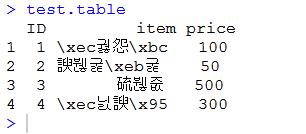
  MariaDB의 test라는 데이터베이스의 test_rmysql이라는 테이블의 내용을 쿼리를 이용하여 R의 데이터프레임 test.table로 저장하기 위해서는 아래와 같은 명령어를 사용합니다.

# RMySQL Package 사용
library(RMySQL)

# MySQL에 연결 / MySQL이 다른 호스트에서 실행되고 있을 경우에는
# dbDriver("MySQL") 뒤에 host = "dbserver.domain"를 추가
con <- code="" con="" db="" dbconnect="" dbdriver="" dbgetquery="" dblisttables="" dbmsencoding="UTF-8" dbname="test" from="" host="127.0.0.1" mysql="" password="alsrb" r="" test.table="" test_rmysql="" user="martin" ysql="">
결과를 확인해보면...???!!! 글이 깨져있다..!


이런 상황이 발생할 경우, 아래와 같이 인코딩을 변경해주자.

# Encoding을 UTF-8로 변경
Encoding(test.table[,2]) <- code="" test.table="">


#2. RMySQL - Insert

  이번에는 R에서 작성한 테이블을 MySQL의 테이블로 저장해보겠습니다. 먼저, R에서 가데이터를 하나 준비합니다.

newTable <- 12="" 156="" 165="" 166="" 174="" 179="" 180="" 182="" 184="" 18="" 191="" 19="" 22="" 23="" 24="" 34="" 41="" 43="" age="c(32," code="" data.frame="" height="c(177," newtable="" sex="c(">


  R과 MariaDB가 모두 로컬에서 실행되고 있고, test라는 데이터베이스에 martin이라는 사용자가 접근권한을 가지고 있다고 가정할 때,
  R의 newTable이라는 데이터프레임을 MariaDB의 test라는 데이터베이스의 안의 test_rmysql2라는 테이블에 저장하기 위해서는 아래와 같은 명령어를 사용합니다.

# overwrite를 켠 경우
dbWriteTable(con, "test_rmysql2", newTable, overwrite=TRUE)

# append를 켠 경우
dbWriteTable(con, "test_rmysql2", newTable, append=TRUE)


결과를 확인해보면.. 아래와 같이 정상적으로 test_rmysql2 테이블에 데이터가 들어간 것을 확인해볼 수 있다.


* Windows에서 인코딩 문제는 아직 해결중...


-----------------------------
R에서 MariaDB(or MySQL)에 연결하여 데이터를 select하고 insert해보자.
단계 1. [R] [MySQL] R에서 MariaDB(or MySQL) 연결하기. (RMySQL)
> 단계 2. [R] [MySQL] RMySQL로 MariaDB(or MySQL)에 Select, Insert하기.


[R] [MySQL] R에서 MariaDB(or MySQL) 연결하기. (RMySQL)

R에서 MariaDB(or MySQL)에 연결하여 데이터를 select하고 insert해보자.
> 단계 1. [R] [MySQL] R에서 MariaDB(or MySQL) 연결하기. (RMySQL)
단계 2. [R] [MySQL] RMySQL로 MariaDB(or MySQL)에 Select, Insert하기.
-----------------------------


#1. MySQL 설치.

  MySQL 혹은 MariaDB가 없다면, 설치는 검색을 활용하자...
(여기에서는 DB를 설치하는 과정은 생략합니다.)


#2. Rtools 설치.

  아래 사이트에 들어가서 본인의 R버젼에 맞는 Rtools00.exe 파일을 선택해 다운받아 설치하자. ( https://cran.r-project.org/bin/windows/Rtools/ )
  설치를 할 때, 기본적으로 다음 버튼을 눌러서 진행하면 되는데 아래의 화면에서는 반드시 체크박스를 두 개 다 체크한 후에 다음 버튼을 눌러주자.


#3. RMySQL 환경 구성.

  여기에서는 R-3.3.1버젼, MariaDB 10.1 버전(추가로 MySQL 5.6 버전)을 기준으로 설명하겠습니다. 혹시 이 단계에서 막히시면 댓글을 달아주세요~

3-1) C:\Program Files\R\R-3.3.1\etc에 Renviron.site라는 이름으로 텍스트 파일을 작성하여 다음과 같은 내용을 입력 후 저장. (cmd에서 확인 후 진행하세요.)

[MariaDB 10.1일 경우]
MYSQL_HOME=C:/PROGRA~1/MARIAD~1.1

[MySQL 5.6일 경우]
MYSQL_HOME=C:/PROGRA~1/MySQL/MYSQLS~1.6


3-2) libmysql.lib파일 복사
[MariaDB 10.1일 경우]
C:\Program Files\MariaDB 10.1\lib에 있는 libmysql.lib파일을
C:\Program Files\MariaDB 10.1\lib\opt에 복사. (opt라는 폴더를 새로 생성)

[MySQL 5.6일 경우]
C:\Program Files\MySQL\MySQL Server 5.6\lib에 있는 libmysql.lib파일을
C:\Program Files\MySQL\MySQL Server 5.6\lib\opt에 복사. (opt라는 폴더를 새로 생성)


3-3) libmysql.dll파일 복사
[MariaDB 10.1일 경우]
C:\Program Files\MariaDB 10.1\lib에 있는 libmysql.dll파일을
C:\Program Files\MariaDB 10.1\bin에,
C:\Program Files\R\R-3.3.1\bin\x64에 복사. (두 군데 모두 복사임.)

[MySQL 5.6일 경우]
C:\Program Files\MySQL\MySQL Server 5.6\lib에 있는 libmysql.dll파일을
C:\Program Files\MySQL\MySQL Server 5.6\bin에,
C:\Program Files\R\R-3.3.1\bin\x64에 복사. (두 군데 모두 복사임.)


#4. RMySQL 설치.

  RStudio를 실행해서 DBI, RMySQL 패키지 설치

install.packages("DBI")

install.packages("RMySQL")


-----------------------------
R에서 MariaDB(or MySQL)에 연결하여 데이터를 select하고 insert해보자.
> 단계 1. [R] [MySQL] R에서 MariaDB(or MySQL) 연결하기. (RMySQL)
단계 2. [R] [MySQL] RMySQL로 MariaDB(or MySQL)에 Select, Insert하기.


2016년 5월 26일 목요일

[R] rJava 패키지 로딩시 에러 해결

* rJava 패키지 설치 후 library 로딩 시 다음과 같은 발생하는 에러


* 해결 법
 -  설치되어 있는 jre 위치를 JAVA_HOME으로 잡아줌


  # 설치되어 있는 jre 위치로 변경
Sys.setenv(JAVA_HOME="C:/Program Files/Java/jre1.8.0_91")


2016년 1월 24일 일요일

[Analysis] [R] 훈련데이터 및 테스트데이터 샘플링하기

* sampleBy()를 활용해 훈련데이터 및 테스트데이터 샘플링하기

 
-모델의 정확성을 잘 평가하려면 훈련데이터와 테스트데이터로 분리하여 학습해야 한다.
-데이터에서 샘플링 할 때, 훈련 데이터와 테스트 데이터에 데이터의 종류가 균일하게 분리되어야 한다.
-예를 들어 iris데이터를 분리할 때, 훈련 데이터에는 setosa만 들어 있고, 테스트 데이터에는 vericolor와 virginica만 들어 있다면 제대로 된 모델의 평가가 이루어 질 수 없다.
-base::sample() 함수는 무작위 샘플링이기 때문에, 특정 종류별로 데이터의 수를 균일하게 분리하려면 doBy패키지의 sampleBy()함수를 활용하는 것이 좋다.
 
* iris데이터의 Species별로 10% 데이터를 추출하려면,

1. base::sample()을 사용했을 때,
iris[sample(NROW(iris),NROW(iris)*0.1),]


- 샘플링 된 15행의 데이터 중, setosa 종류만 8개가 샘플링 된 것을 볼 수 있음(불균일)

2. doBy::sampleBy()를 사용했을 때,
sampleBy(~Species, frac=0.1, data=iris)


-각 종류별로 5개씩 균일하게 샘플링 된 것을 볼 수 있음


[참고- R을 이용한 데이터 처리&분석 실무]

2015년 12월 18일 금요일

[Anaysis] [R] 현재 라이브러리 경로 확인 및 패키지 설치


1 .libPaths() 

   * 간혹 현재 라이브러리 경로를 모르거나 알아야 할 경우가 있다.
     이 경우에 .libPaths() 명령어를 활용하면 된다.

.libPaths()


# example
.libPaths("/User/GGAAEN_MAC/Documents/ggaaen/library")
> .libPaths("/User/GGAAEN_MAC/Documents/ggaaen/library")
> .libPaths()
[1] "/User/GGAAEN_MAC/Documents/ggaaen/library"
[2] "Library/Frameworks/R.framework/Versions/3.1/Resources/library"
> .
   * 라이브러리 경로를 추가 하고 싶은 경우 다음과 같이 활용하면 된다.
    .libPaths("추가할 라이브러리 경로")

   ** 이 경우에 라이브러리를 탐색할 때 우선적으로 [1]번 라이브러리 경로가 탐색되고,
     패키지를 설치 할 경우에는 [1]번 라이브러리 경로에 설치가 된다.
   ** 프로젝트별로 라이브러리 관리를 하고 싶을 경우 유용하게 활용될 수 있다.


2 install.packages()

   * 현재 R 버전에 맞는 최신 패키지를 CRAN 저장소에서 다운받아 설치하는 방법이다.
     이 경우 의존적인 패키지가 모두 자동으로 설치되는 장점이 있다.


   * 만약 CRAN 저장소에서 관리하지 않는 패키지를 설치하고 싶거나, 하위 버전의 패키지를 다운받아 설치해야 할 경우 다음과 같이 활용하면 된다.

   ** 로컬에 저장되어 있는 패키지를 설치할 경우
      install.packages("파일 경로", repos = NULL, type="source")

# example
> install.packages("/Users/GGAAEN_MAC/Downloads/plyr_1.8.2.tar", repos = NULL, type = "source")


   ** 외부 저장소에 있는 패키지를 설치할 경우
      (출처: http://stackoverflow.com/questions/1474081/how-do-i-install-an-r-package-from-source)
      install.packages("패키지명", repos = "저장소 경로", type="source")

# example
> install.packages("RJSONIO", repos = "http://www.omegahat.org/R", type="source")


3. R CMD INSTALL

   * 커멘드 라인에서 패키지를 설치하는 방법이다.
     R CMD INSTALL 파일경로

# example
[GGAAEN_MAC:~ ]$ R CMD INSTALL plyr_1.8.2.tar


 (주의)
로컬에 저장되어 있는 패키지를 설치하는 경우와 R CMD INSTALL 로 설치를 진행할 경우 의존적인 패키지는 설치가 되지 않으므로 의존적인 패키지가 모두 설치 된 이후 본 패키지를 설치해야 설치가 정상적으로 완료된다.